Cómo usar Turno
10 guías cortas, con capturas, para dejar tu agenda lista y empezar a recibir reservas hoy mismo.
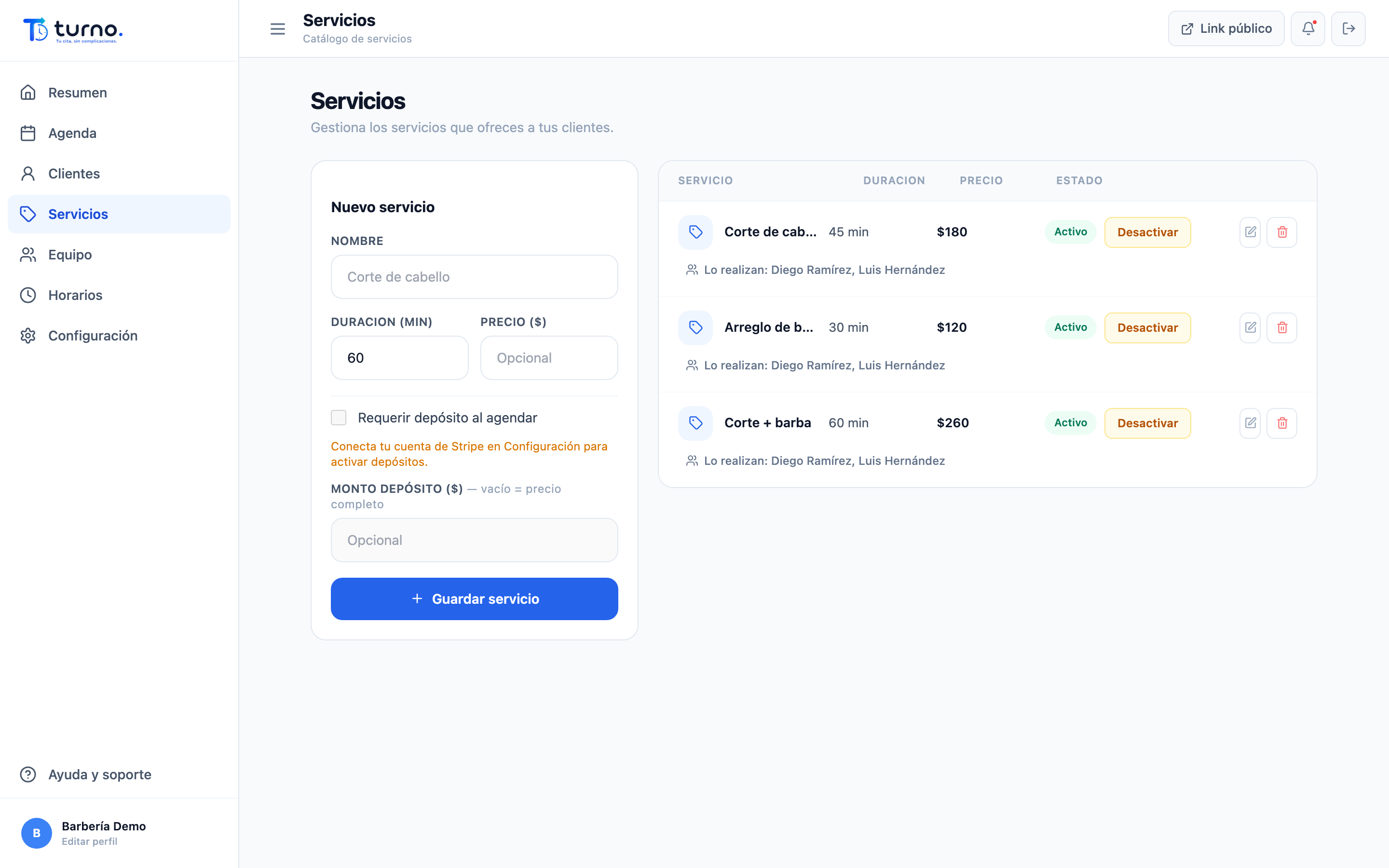
1Crea tus servicios
- 1Ve al menú lateral y haz clic en "Servicios".
- 2Haz clic en "Nuevo servicio" en la esquina superior derecha.
- 3Escribe el nombre del servicio, el precio y la duración.
- 4Guarda los cambios — el servicio aparecerá en tu agenda de reservas.
2Define tus horarios
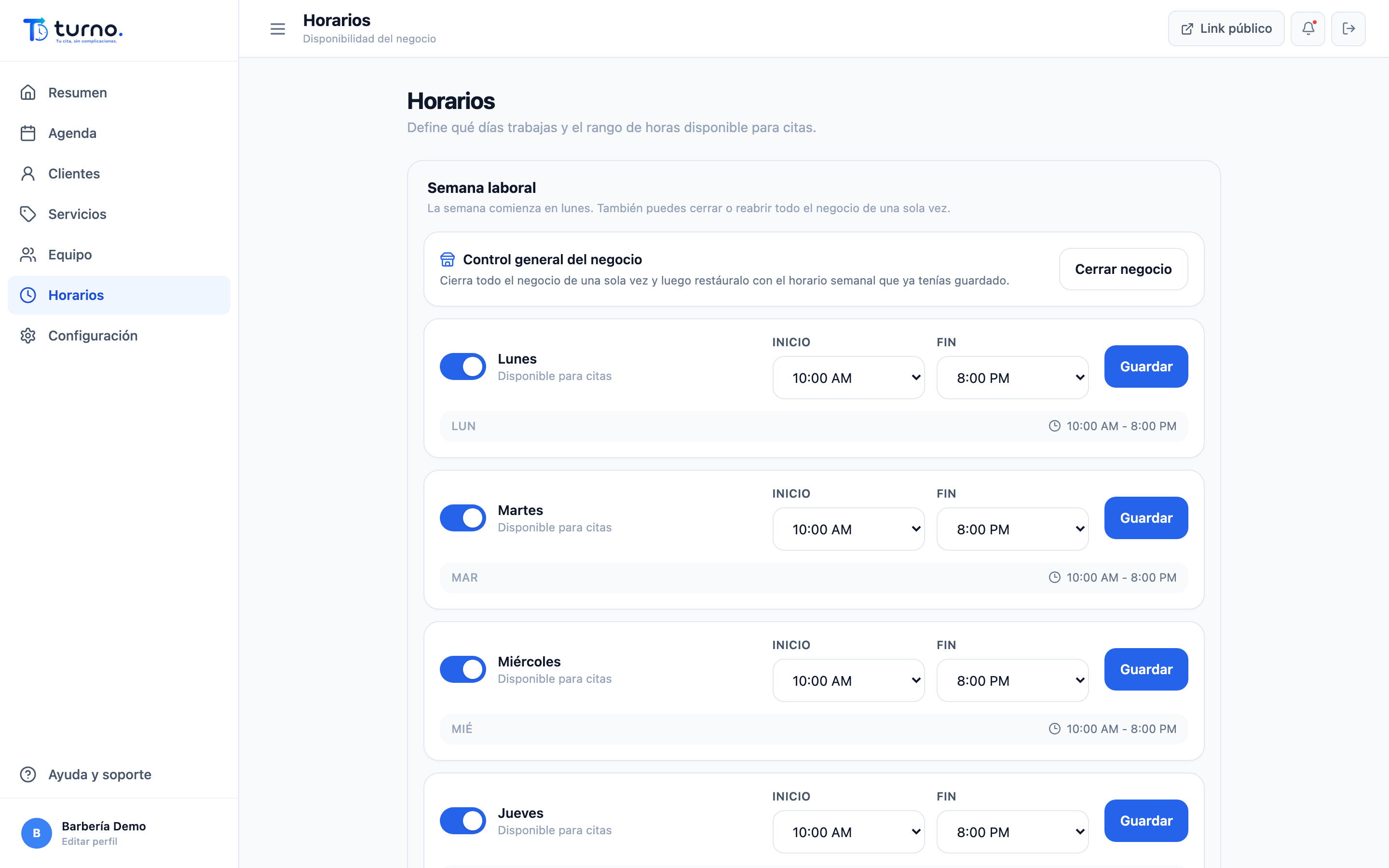
- 1Ve a "Horarios" en el menú lateral.
- 2Activa los días de la semana en que atiendes.
- 3Ajusta la hora de inicio y fin de tu jornada.
- 4Guarda. Tus clientes solo podrán reservar en esos horarios.
3Comparte tu enlace público
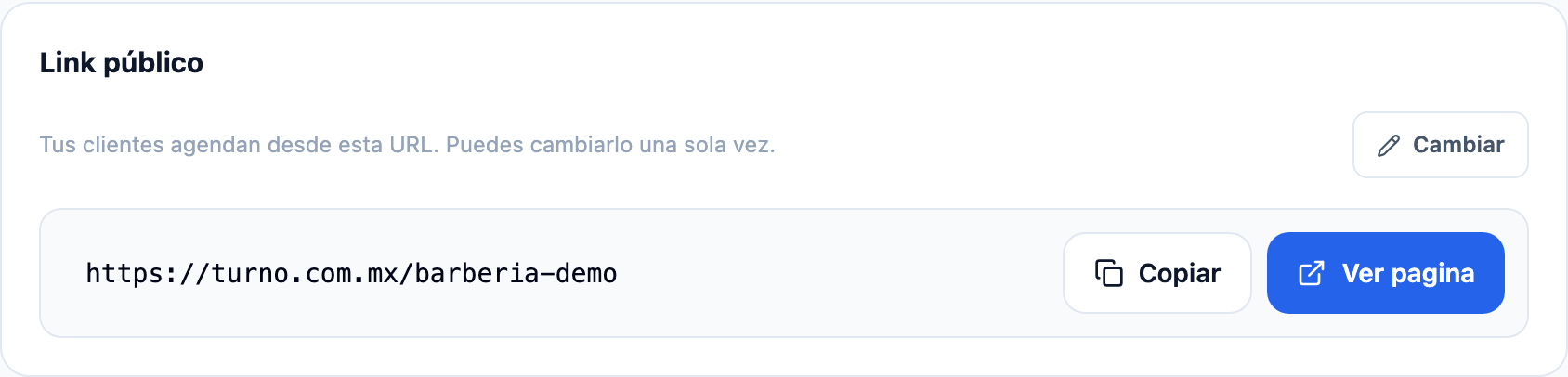
- 1Haz clic en el botón "Link público" en la barra superior; el enlace se copiará automáticamente.
- 2También puedes copiarlo desde Configuración, en la sección "Link público".
- 3Compártelo por WhatsApp, Instagram o donde contactes a tus clientes.
- 4Cuando alguien abra ese link, podrá reservar una cita contigo directamente.
4Gestiona tu agenda
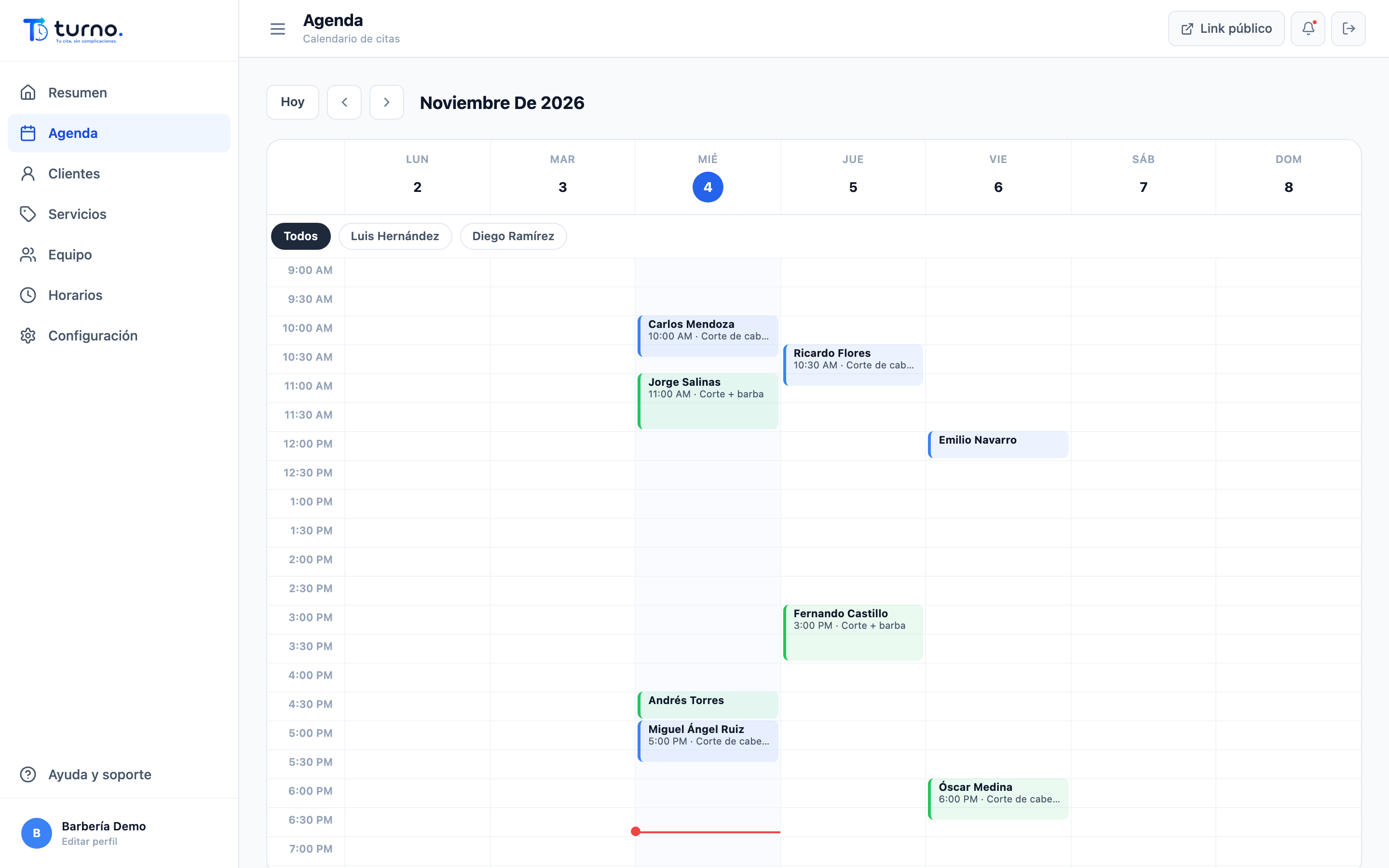
- 1Cada reserva nueva aparece automáticamente en tu "Agenda".
- 2Haz clic sobre cualquier cita para ver los detalles del cliente y el servicio.
- 3Desde ahí puedes confirmar, reagendar o cancelar la cita.
- 4Usa las flechas del calendario para moverte entre días o semanas.
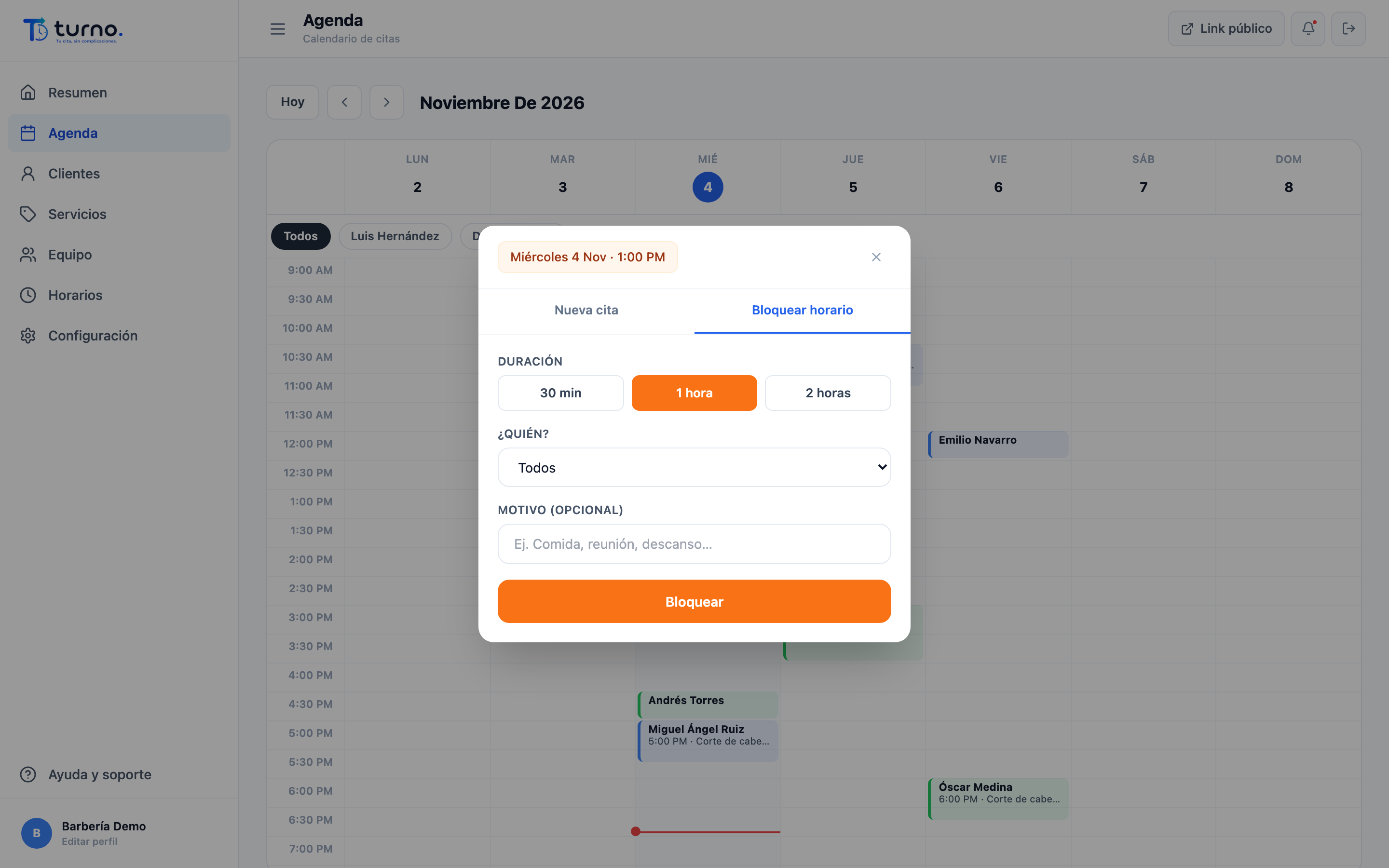
5Bloquea horas en tu agenda
- 1Ve a "Agenda" en el menú lateral.
- 2Haz clic en un espacio vacío del calendario, a la hora que quieres bloquear.
- 3En la ventana que se abre, elige la pestaña "Bloquear horario".
- 4Revisa la hora de inicio y selecciona la duración (30 min, 1 hora o 2 horas).
- 5Si tienes equipo, elige a quién afecta el bloqueo o selecciona "Todos".
- 6Agrega un motivo opcional (ej. "Comida", "Reunión") y haz clic en "Bloquear".
6Gestiona tu equipo
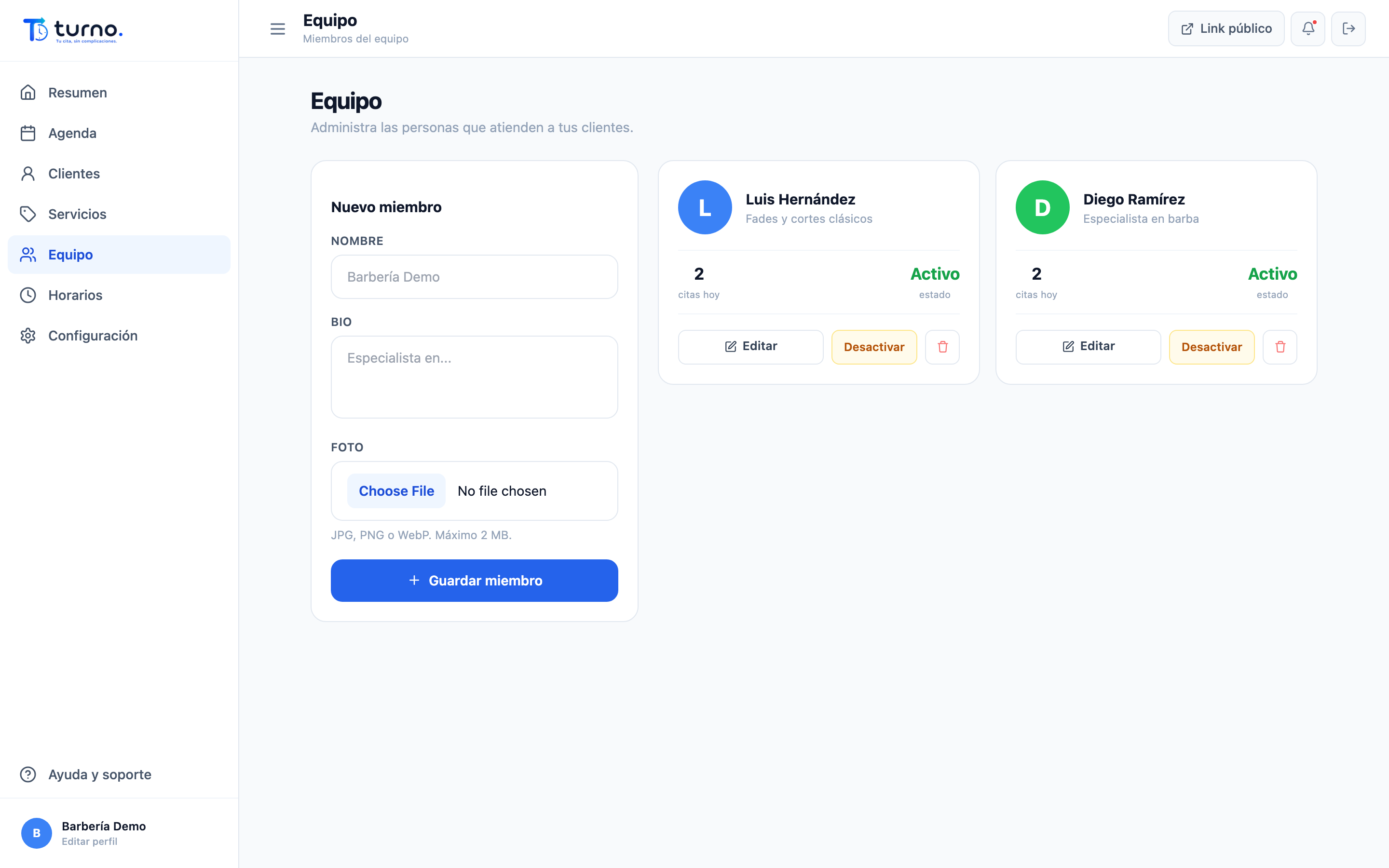
- 1Ve a "Equipo" en el menú lateral.
- 2Para agregar un miembro, llena el formulario "Nuevo miembro" con su nombre, bio y foto (opcionales), luego haz clic en "Guardar miembro".
- 3Haz clic en "Editar" en la tarjeta de cualquier miembro para cambiar su "Horario semanal" (los días que trabaja y su hora de entrada y salida) y los "Servicios que realiza".
- 4Usa el botón "Desactivar" para pausar a un miembro sin eliminarlo, o el ícono de papelera para eliminarlo definitivamente.
7Agrega un día cerrado
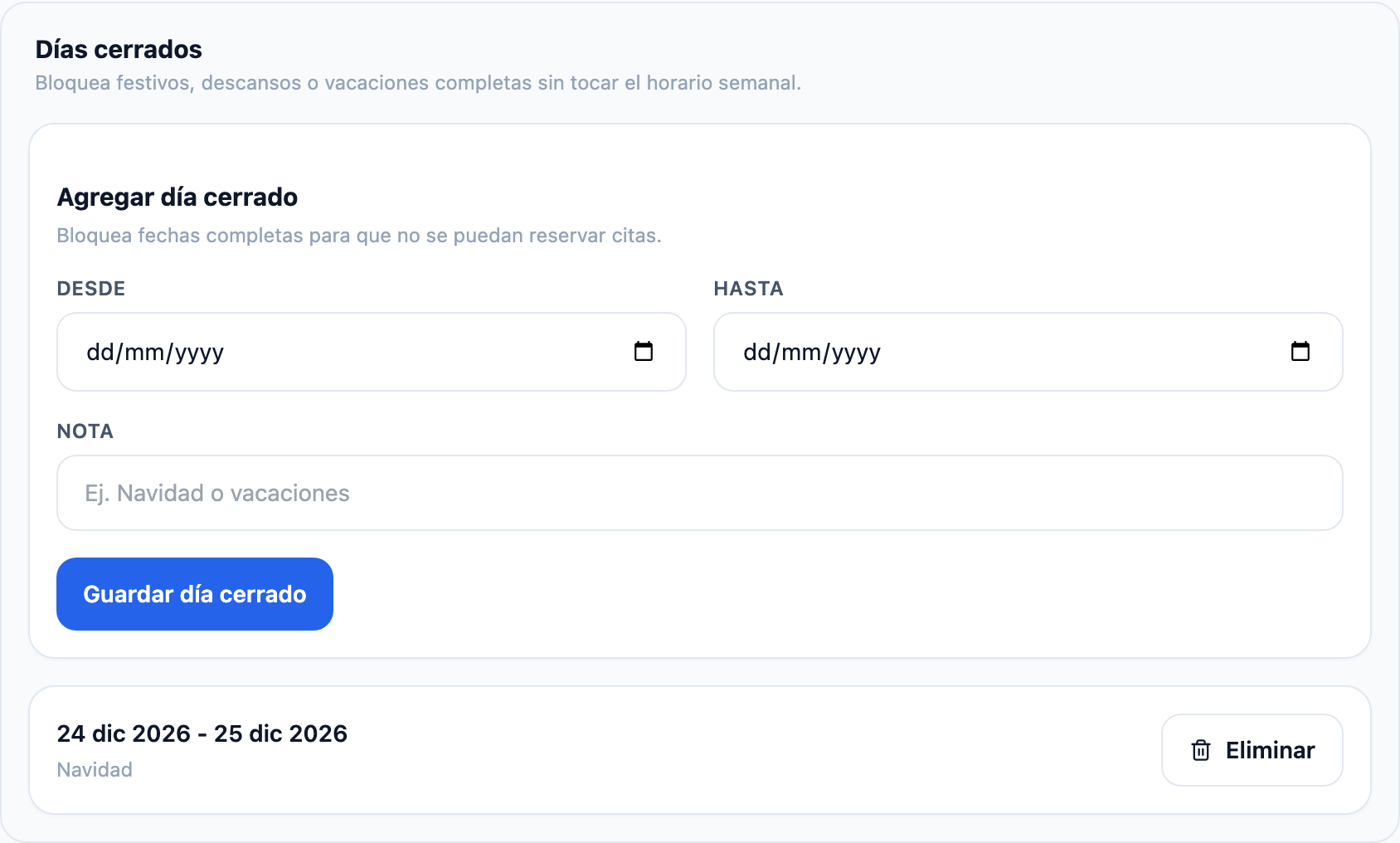
- 1Ve a "Horarios" en el menú lateral y busca la sección "Días cerrados".
- 2Ingresa la fecha de inicio y fin del cierre (pueden ser el mismo día para un cierre de un solo día).
- 3Agrega una nota opcional (ej. "Navidad", "Vacaciones") y haz clic en "Guardar día cerrado".
- 4El día bloqueado aparece como tarjeta debajo. Haz clic en "Eliminar" para borrarlo cuando quieras.
8Cobra depósitos al reservar (plan Negocio)
- 1Ve a Configuración y busca la sección "Cobros y depósitos". Esta función está disponible en el plan Negocio.
- 2Haz clic en "Conectar con Stripe" y completa el registro. Si lo dejaste a medias, verás "Continuar registro en Stripe".
- 3Cuando aparezca "Cuenta activa — listo para cobrar depósitos", ve a "Servicios".
- 4Edita un servicio y marca "Requerir depósito al agendar".
- 5Escribe el "Monto depósito ($)" — si lo dejas vacío, se cobra el precio completo del servicio.
- 6Listo: el cliente pagará el anticipo al momento de reservar.

9Conecta tu propio dominio (plan Negocio)
- 1Ve a Configuración y busca la sección "Dominio personalizado". Esta función está disponible en el plan Negocio.
- 2Escribe tu dominio en el campo "Tu dominio" (ej. citas.tunegocio.com) y haz clic en "Conectar dominio".
- 3Agrega los registros DNS que se muestran en el panel de tu proveedor de dominio (GoDaddy, Namecheap, etc.).
- 4Haz clic en "Verificar". La propagación puede tardar desde unos minutos hasta 48 horas.
- 5Cuando veas "Dominio activo", tus clientes podrán reservar desde tu propio dominio. Tu link de Turno sigue funcionando.

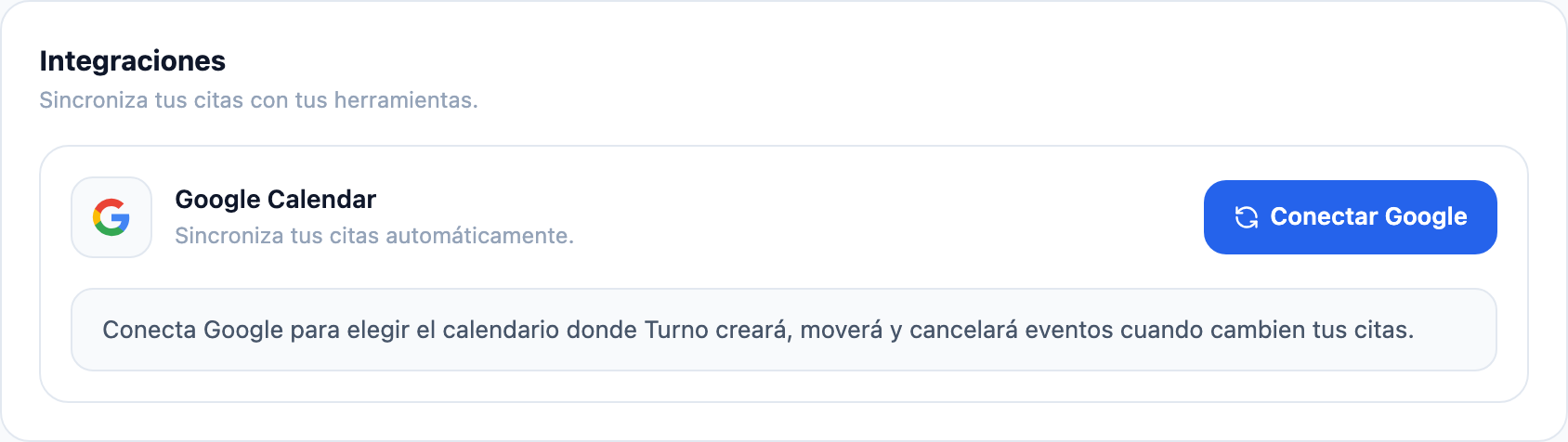
10Sincroniza con Google Calendar
- 1Ve a Configuración, sección "Integraciones", y haz clic en "Conectar Google".
- 2Elige el "Calendario donde se crearán las citas" y haz clic en "Guardar calendario".
- 3Turno creará, moverá y cancelará los eventos automáticamente cuando cambien tus citas.
- 4Usa "Sincronizar ahora" para importar tus eventos ocupados de Google; también se sincroniza automáticamente cada 15 minutos.
- 5Puedes usar "Desconectar" o "Reconectar Google" en cualquier momento.
Preguntas frecuentes
¿Recibo un aviso cuando me hacen una reserva?
Sí, recibes un correo automático con los datos de la cita cada vez que alguien reserva. Puedes activar o desactivar este aviso en Configuración → Notificaciones.
¿Mis clientes reciben recordatorios?
Sí. El sistema envía automáticamente un recordatorio aproximadamente 24 horas antes de cada cita: un mensaje de texto (WhatsApp o SMS) al teléfono del cliente y, si dejó su correo al reservar, también un email. El recordatorio por correo se puede activar o desactivar en Configuración → Notificaciones.
¿Puedo cambiar mi link de reservas?
Sí, pero solo una vez. Ve a Configuración, edita el campo "Link público" y guarda. Una vez cambiado no se puede volver a editar, así que elige bien tu URL.
¿Puedo cobrar un depósito o anticipo?
Sí, con el plan Negocio. Conecta tu cuenta de Stripe desde Configuración, en la sección "Cobros y depósitos", y activa el depósito en cada servicio. El cliente paga el anticipo al momento de reservar. Consulta el paso 8 de esta guía para las instrucciones completas.
¿Hay un límite de servicios o colaboradores que puedo agregar?
No. Puedes agregar todos los servicios y miembros de equipo que necesites, sin límite.
¿Qué notificaciones por correo puedo configurar?
En Configuración → Notificaciones puedes activar o desactivar cuatro avisos por correo: la confirmación al cliente, el aviso al negocio por nueva cita, el recordatorio 24 h antes y la notificación de cancelación. También hay un switch de "Activar todo".
¿Qué puedo hacer en la sección Clientes?
En Clientes puedes buscar por nombre, teléfono o correo, y ver de un vistazo el total de citas, la última y la próxima cita de cada cliente. Al abrir la ficha del cliente encontrarás su historial de citas y podrás guardar una nota general (ej. preferencias o alergias).
¿Cómo funcionan los planes y la prueba gratis?
Al registrarte tienes una prueba de 14 días sin tarjeta. Después eliges entre el plan Pro ($199/mes o $1,999/año) y el plan Negocio ($350/mes o $3,500/año), que además desbloquea los depósitos y el dominio propio. Puedes cambiar de plan o administrar tu suscripción desde tu perfil.
¿Puedo personalizar mi página de reservas con una imagen?
Sí. En Configuración → "Banner público" puedes subir una imagen (JPG, PNG o WebP, máximo 5 MB) que aparecerá en la parte superior de tu página de reservas. Usa "Quitar banner" si quieres eliminarla.